

經(jīng)常有網(wǎng)友反應(yīng)說下載的驅(qū)動不知道怎么安裝,經(jīng)分析多為解壓后沒有setup.exe文件的驅(qū)動,通常這種驅(qū)動我稱它為inf驅(qū)動,雖然本站有不少關(guān)于打印機驅(qū)動安裝方面的教程,但還是滿足不了各網(wǎng)友的需求,今天就再跟大家啰嗦下inf驅(qū)動的安裝方法,
首先將打印機與電腦用USB線連接好,將電源打開,并下載好驅(qū)動,這里小編以O(shè)KI 7700F+為例,向大家講解
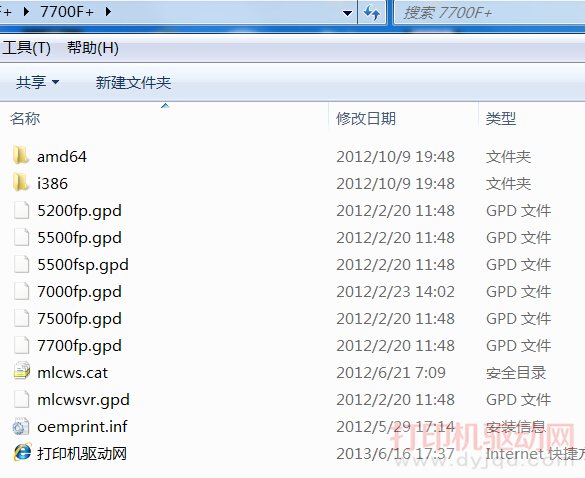
大家可以看下解壓后的文件夾內(nèi)并沒有setup.exe文件(如下圖:)
下面來說下安裝方法:
第一種:用微軟提供的 DPInst 驅(qū)動自動安裝卸載程序來安裝,點這里下載DPInst
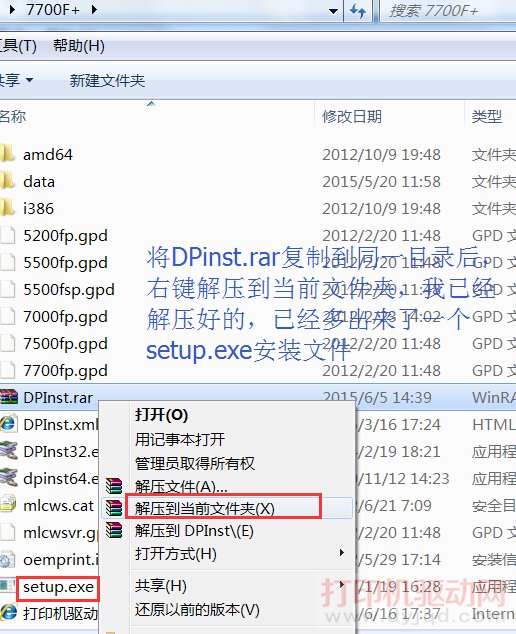
下載后和驅(qū)動放在同一文件夾內(nèi),并點擊右鍵選擇 “解壓到當前文件夾”解壓后文件夾內(nèi)會多出來幾個文件(如下圖:)
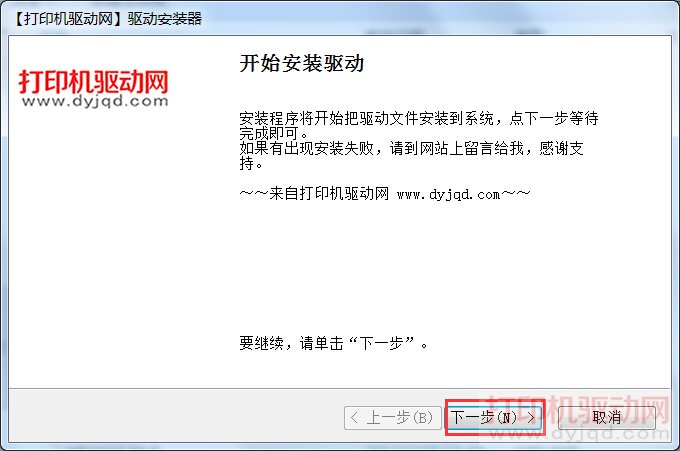
運行setup.exe 點擊下一步(如下圖:)
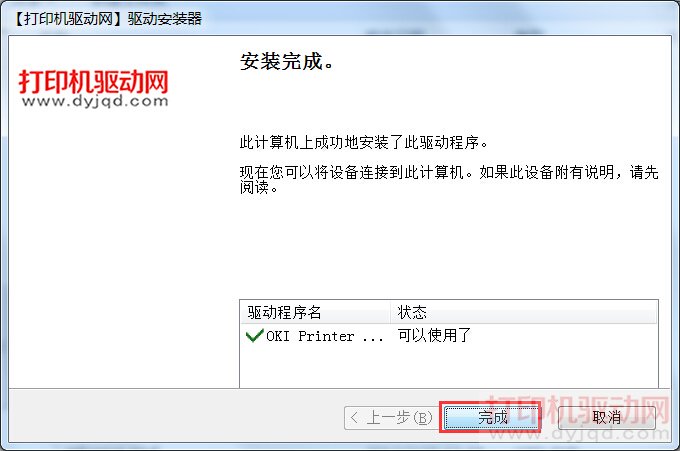
稍等一下,如出現(xiàn)“Windows 無法驗證此驅(qū)動程序軟件的發(fā)布者,點 始終安裝此驅(qū)動程序軟件”等待安裝完成后,點擊完成(如下圖:)
重起一下電腦或把打印機關(guān)了再開
第二種:通過添加打印機的方法來安裝
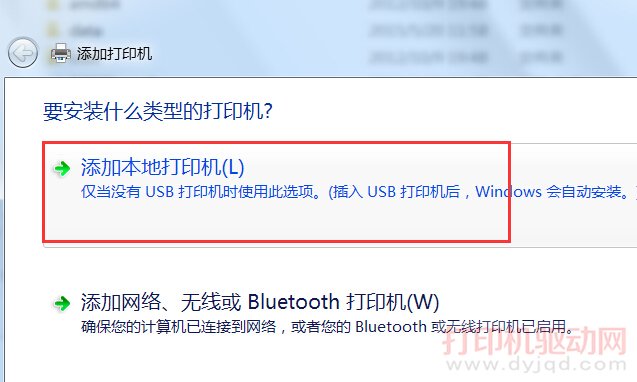
依次點擊開始菜單——設(shè)備和打印機——添加打印機 添加本地打印機(如下圖:)
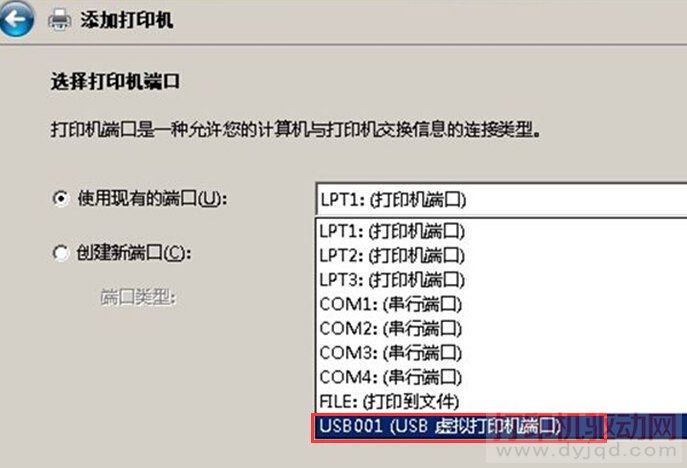
選擇打印機端口USB001(USB虛擬打印端口) 這個就是,并點確定(如下圖:)
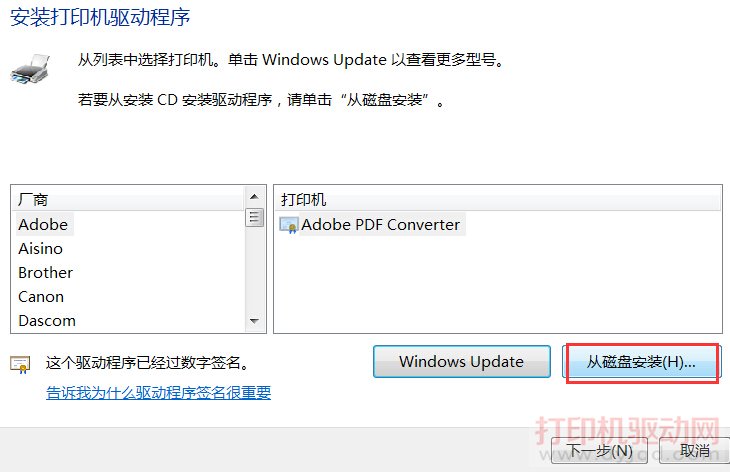
接下來點從磁盤安裝(如下圖:)
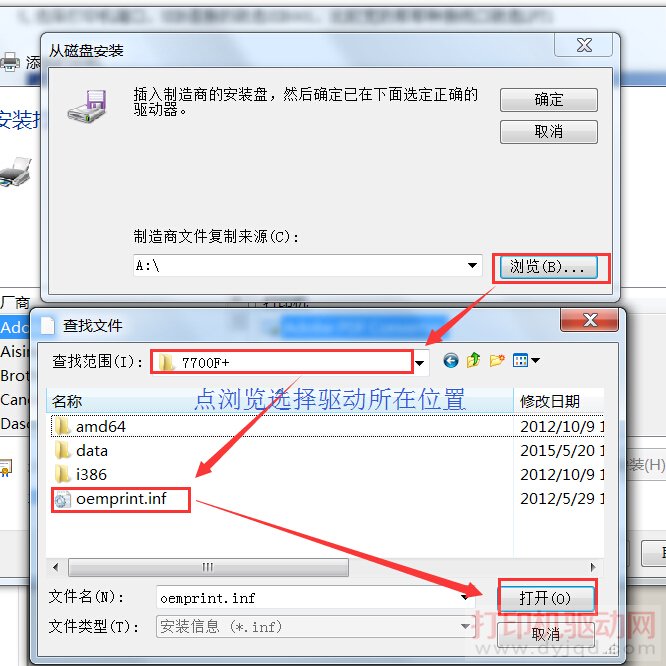
點瀏覽選擇驅(qū)動所在目錄,并點打開,并點確定(如下圖:)
如果該驅(qū)動支持多個型號的打印機,則會出現(xiàn)多個型號以供選擇(如下圖),如果該驅(qū)動僅支持該型號則會自動跳到下一步
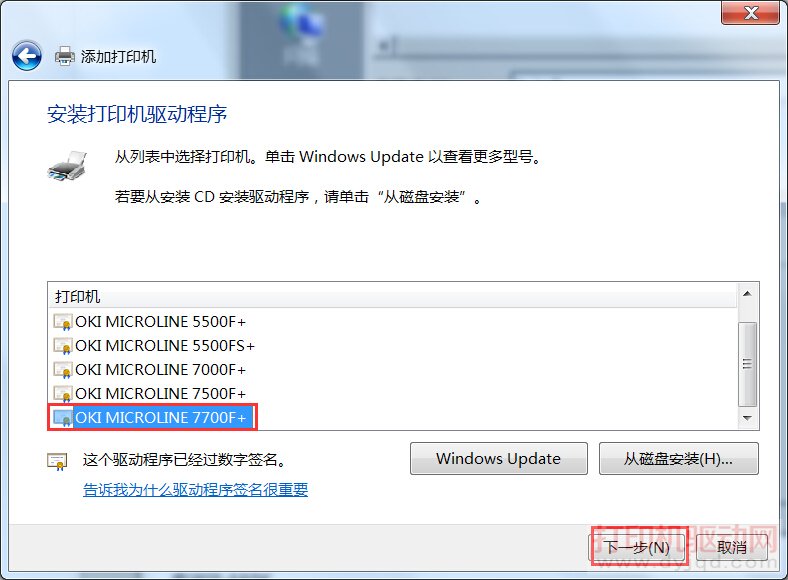
按下來系統(tǒng)就會自動安裝驅(qū)動,點擊完成即可。
第三種:通過更新設(shè)備驅(qū)動的安裝方法:
這種方法與方法二有點相似,詳見:http://www.dyjqd.com/article/5931.html
第四種:網(wǎng)絡(luò)打印機的安裝方法,
詳見:http://www.dyjqd.com/article/4772.html 的下半部分